retour vers infodoclog.iddocs.fr

Ces tutoriels sont compatibles avec la version 9.20.
Ils sont publiés sous licence Creative Commons BY-NC-SA 3.0.

Tout utilisateur peut proposer un tutoriel en adressant textes et illustrations à .

Les données nominatives présentées dans les tutoriels sont issues d'une base de données fictives générée sur le Fake Name Generator, sous les deux licences GPLv3 et Creative Commons Attribution-Share Alike 3.0 United States. Elles sont téléchargeables au format CSV : idl_bddfake_a1.csv et idl_bddfake_a2.csv


menu des tutoriels :

  1. Installation et démarrage
    1. 1.01. Installation du logiciel
    2. 1.02. Découverte
    3. 1.03. Intégration des élèves
    4. 1.04. Cadre du RGPD (données personnelles)
    5. 1.05. Installation multiple (multibase)
  2. Paramétrages généraux
    1. 2.01. Paramètres pour l'interface
    2. 2.02. Gestion des utilisateurs
    3. 2.03. Infos sur l'établissement
    4. 2.04. Gestion du calendrier
    5. 2.05. Gestion des horaires
    6. 2.06. Gestion des savoirs (bases)
    7. 2.07. Gestion des savoirs (grille personnalisée)
    8. 2.08. Gestion de différents espaces
    9. 2.09. Gestion des envois de mails
    10. 2.10. Sauvegardes
    11. 2.11. Restauration d'une base de données
    12. 2.12. Mises à jour du logiciel
    13. 2.13. Gestion des langues
    14. 2.14. Encodage des caractères
  3. Gestion de la base d'élèves
    1. 3.01. Consultation, ajout, modification...
    2. 3.02. Gestion de groupes d'élèves
    3. 3.03. Mise à jour de la base (annuelle)
    4. 3.04. Gestion des codes et codes-barres
    5. 3.05. Impression d'étiquettes et de codes-barres
    6. 3.06. Extraction de listes d'élèves
  4. Séquences pédagogiques
    1. 4.01. Création et modification d'une séquence
    2. 4.02. Import/export des séquences
    3. 4.03. Visualisation de tous les documents
  5. Evaluation des élèves
    1. 5.01. Les trois modes d'évaluation
    2. 5.02. Communication des évaluations
  6. Emploi du temps
    1. 6.01. Briques pour l'emploi du temps (bases)
    2. 6.02. Briques pour l'EDT (codes et couleurs)
    3. 6.03. Renseignement des EDT
    4. 6.04. Emplois du temps multiples
    5. 6.05. Duplication de briques et d'EDT
    6. 6.06. Impression et extraction des EDT
    7. 6.07. Suivi pédagogique des élèves dans l'EDT
    8. 6.08. Statistiques issues des EDT
    9. 6.09. Agenda et bloc-notes
  7. Fréquentation
    1. 7.01. Activités pour inscriptions
    2. 7.02.1. Inscription des élèves (bases)
    3. 7.02.2. Inscription des élèves (options avancées)
    4. 7.03. Consultation et envoi des inscriptions
    5. 7.04. Réservations de places
    6. 7.05. Seuils et refus
    7. 7.06. Réservations à distance
    8. 7.07. Passages d'élèves
    9. 7.08. Journaux : consultation
    10. 7.09. Journaux : modifications
    11. 7.10. Stats de fréquentation : groupes et élèves
    12. 7.11.1. Stats de fréquentation : jours et créneaux
    13. 7.11.2. Stats de fréquentation : par périodes
    14. 7.12. Stats de fréquentation : évolutions
    15. 7.13. Infos sur les retards de documents (BCDI)
    16. 7.14. Infos sur les retards de documents (PMB)
    17. 7.15. Fréquentation dans différents espaces
    18. 7.16. Gestion des exclusions et limitations
    19. 7.17. Inscriptions depuis Pronote
    20. 7.18. Divers : la mention des anniversaires
    21. 7.19. Divers : vers une API externe
  8. Divers
    1. 8.01. Le tchat entre utilisateurs
  9. Le catalogue documentaire (SIGB/portail)
    1. 9.01. Installation du SIGB

9.01. l'installation du SIGB/catalogue documentaire

Précisions en préalable :

Le catalogue documentaire s'installe en complément du logiciel InfodocLog, comme une brique supplémentaire. Il faut ainsi avoir effectué l'installation du logiciel selon la fiche 1.01. Il faut s'assurer aussi que le dossier /sigb/ est bien présent dans l'installation (depuis la version 10 uniquement).

Les étapes de l'installation du SIGB

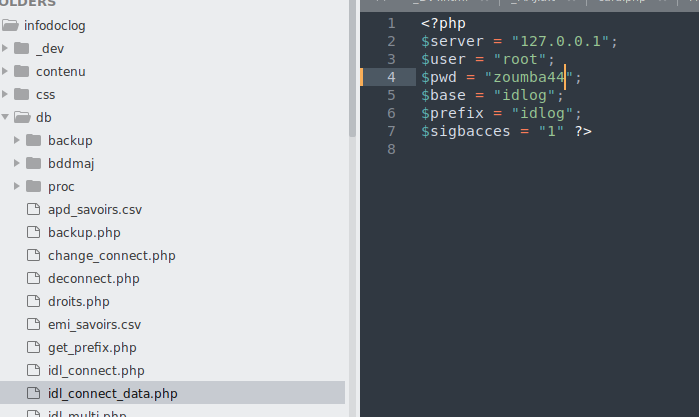
1. Il faut d'abord s'assurer que la ligne $sigb_acces="1" existe dans le fichier /db/idl_connect_data.php (soit en l'ajoutant, soit en modifiant "0" en "1"), ou dans l'installation concernée de /db/idl_multi.php si plusieurs bases sont installées.

exemple de fichier idl_connect_data correct

2. Il faut ensuite se connecter à InfodocLog en tant qu'administrateur global (tous les droits).

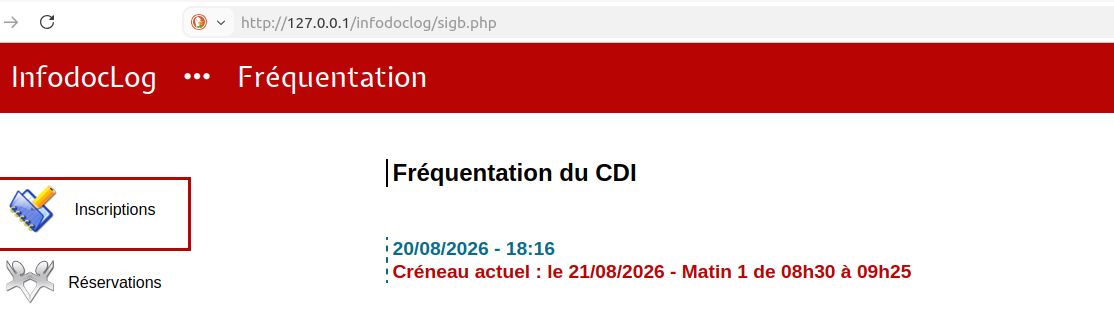
3. Il faut ensuite changer l'adresse url, avec sigb.php (ci-dessous on a remplacé freq.php par sigb.php) :

changement d'URL sigb.php
changement d'URL avec sigb.php

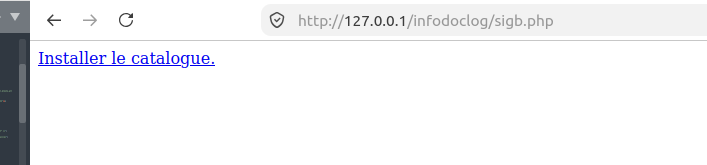
4. Sur la page, si vous avez bien les fichiers et les droits, vous aurez alors la proposition d'[Installer le catalogue] :

lien d'installation
lien d'installation

5. Une fois l'installation des tables terminée, avec création de dossiers (pour les images et pour l'opac), le logiciel vous dirige vers le paramétrage des utilisateurs. Il faut alors se donner les droits sur l'ensemble du SIGB, en cochant tout. Il est conseillé de n'avoir qu'un utilisateur ayant accès aux paramètres.

accès administrateur au SIGB

6. Il peut être nécessaire enfin de se déconnecter et de se reconnecter pour que le module soit bien accessible.

Dernière modification de ce tutoriel le 09/09/2026.